Intro
아이폰/아이패드에는 여러 단계의 동작을 한 번에 처리해 주는 '단축어' 기능이 있죠.
클릭 한 번에 모든 단계를 한 번에 처리해주는 굉장히 스마트한 기능이죠.
지금까지 우리는 단축어를 통해 자주 사용하는 기능들을 더욱 빠르게 실행시킬 수 있었습니다.
이런 간편한 단축어 기능을 클릭조차 생략하고 처리해 주는 기능이 있는데요. 바로 '자동화'입니다.
'클릭' 한 번에 모든 단계를 처리해 주는 단축어.
'클릭'조차 생략해주는 스마티스트 기능 자동화.
아이폰에서 자동화를 설정하는 방법과 몇 가지 활용 예시를 알려 드릴게요. 😎
자동화는 어떻게 설정할 수 있나?
우선 앱 서랍에서 단축어를 실행합니다.
검색에서 단축어를 검색하면 빠르게 찾을 수 있어요!
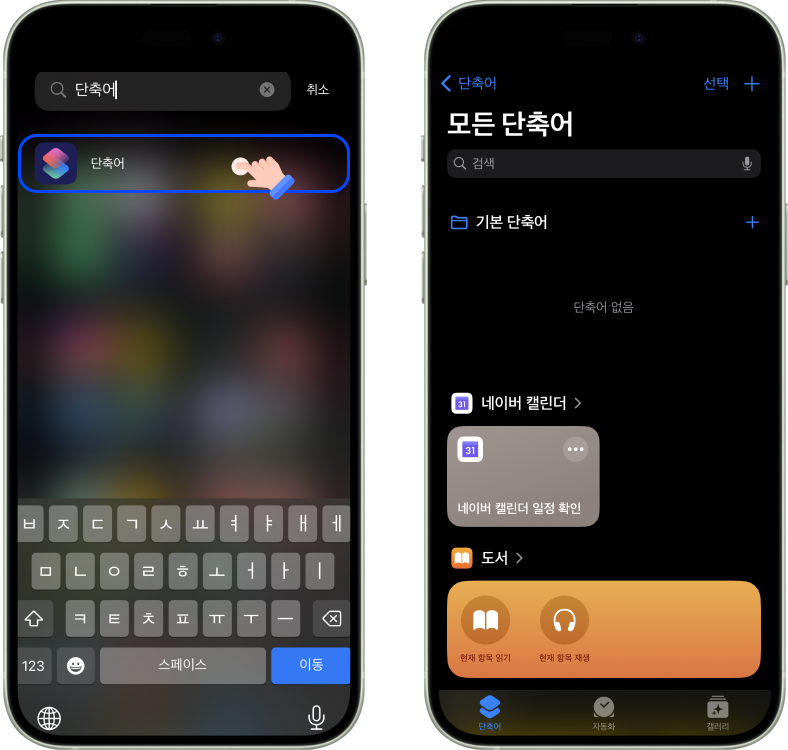
단축어 앱을 실행시키셨다면 아래쪽에 자동화를 터치해 주세요.
자동화를 터치하면 아래의 화면이 나올 거예요.
아래 화면이 나왔다면 개인용 자동화 생성 버튼을 터치해 주세요!
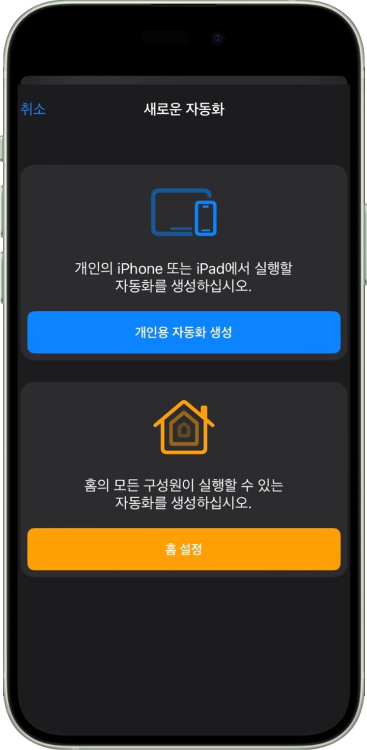
그럼 본격적으로 자동화 만들기가 시작됩니다.
우선 예제를 하나 만들어 봐요.
평소에 지하철을 이용하면서 자동으로 지하철 Wi-Fi가 연결되는 경험들 해보신 적 있지 않으신가요?
Wi-Fi를 비활성 상태로 만들어도 자동으로 연결이 되죠.
그때마다 저는 이런 생각을 했었어요.
지하철 Wi-Fi 좀 연결 안 됐으면 좋겠다...
이 고민!
자동화로 해결할 수 있답니다. 😎
개인용 자동화 생성 버튼을 누르셨다면 아래와 같은 화면이 나오셨을 거예요.
스크롤해서 화면을 내리다 보면, Wi-Fi라는 메뉴가 있어요.
터치해 주세요.

그럼 조건을 설정하는 화면으로 넘어가지는데요.
여기서 설정한 행위가 아이폰에서 발생하게 되면 자동화를 실행하게 됩니다.
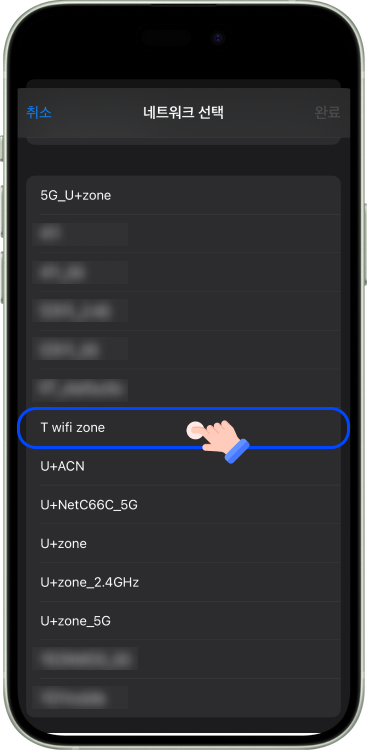
조건 설정 화면에서 네트워크를 터치해 주세요.
네트워크를 터치하면 네트워크 선택 화면이 나오게 됩니다.
여기서 지하철 Wi-Fi를 선택해 주시면 됩니다.
※ Tip! 한 번에 여러 개의 네트워크를 선택할 수 있답니다.😊
지하철 Wi-Fi를 여러 개 선택해 주세요.
✅ SKT : T Wifi Zone
✅ KT : ollehwifi 혹은 KT WiFi Secure
✅ LG U+ : U+ zone
Wi-Fi를 모두 선택하고 오른쪽 상단에 완료 버튼을 누르면 선택이 완료됩니다.
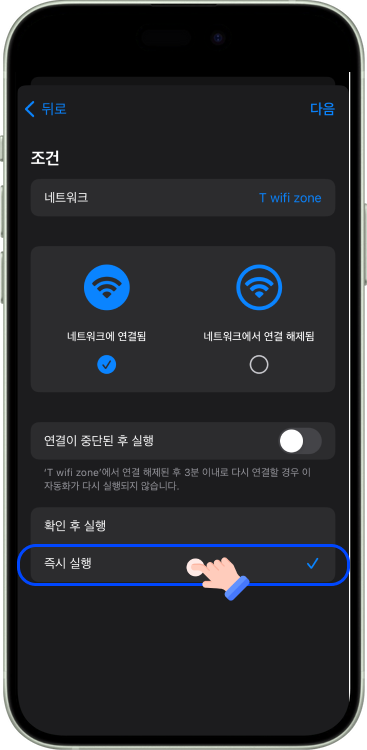
선택이 완료되면 다시 조건 설정 화면으로 돌아오는데요.
여기서 하단에 즉시 실행을 선택해 줍니다.
확인 후 실행을 선택할 경우, 자동화가 실행될 때마다 실행 여부를 묻는 창이 발생해요.
저희는 자동으로 실행되게 할 거니까 즉시 실행을 선택합니다.
선택이 됐으면 다음 버튼을 눌러주세요.
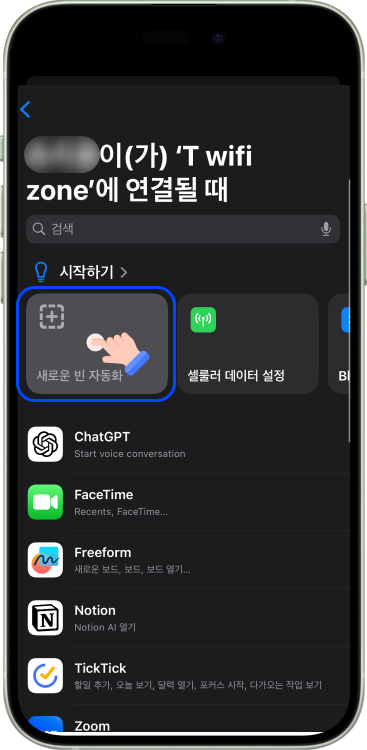
다음 버튼을 누르면 위와 같은 화면으로 들어옵니다.
여기서 새로운 빈 자동화를 선택해 주세요.
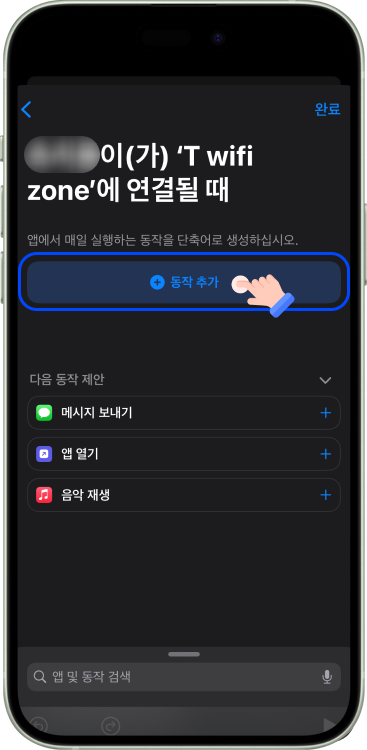
이 화면에서는 앞서 설정한 "Wi-Fi에 연결됐을 때" 실행될 동작을 설정합니다.
동작 추가 버튼을 눌러주세요.
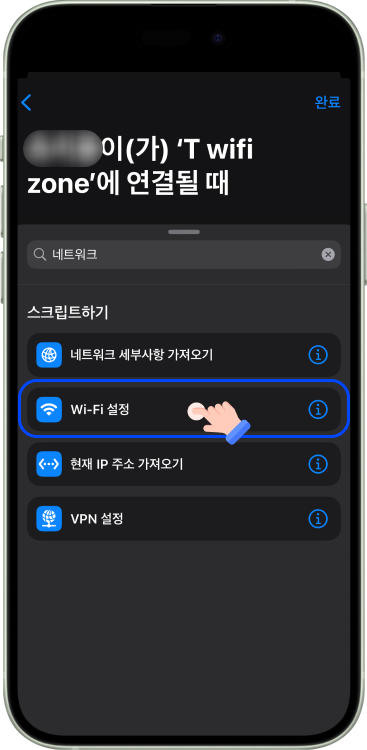
밑에서 설정할 수 있는 동작들이 있는 화면이 올라오게 되는데요.
항목이 너무 많으니 검색해서 찾는 게 빠릅니다. 😊
검색어에 네트워크를 검색하면 위와 같은 메뉴들이 나오는데요.
여기서 Wi-Fi 설정을 선택해 주세요.
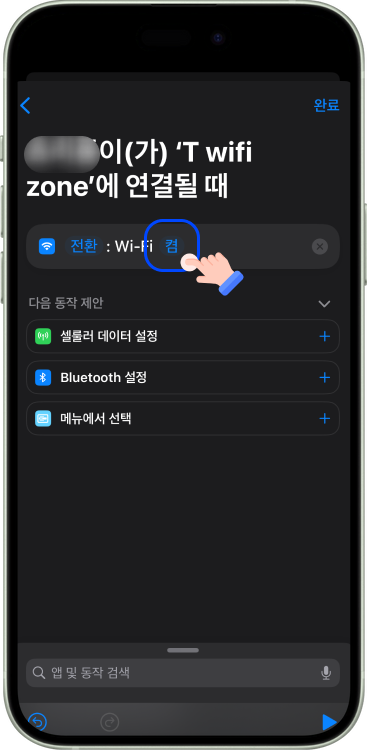
그럼 위의 사진처럼 실행할 동작이 추가됩니다.
여기서 켬을 선택해 주면 끔이라는 설정으로 바뀌게 됩니다.
설정이 끔으로 되었다면 완료 버튼을 눌러줍니다.

이렇게까지 설정해 주시면 자동화 설정이 완료됩니다! 👏🏻
이로써 저희는 지하철 Wi-Fi가 연결되었을 때 자동으로 해제할 수 있게 되었습니다.
여기까지 설정했다면 자동화 명령이
Wi-Fi가 T wifi zone에 연결되었을 때
Wi-Fi 기능을 꺼줘
가 된답니다.

이렇게 자동화 기능을 통해 진정한 의미의 "스마트폰"을 만들어 봤는데요.
이것저것 설정하다 보면 많은 기능들을 자동화할 수 있답니다. 😎
Outro
이대로 끝내긴 아쉬우니, 제가 사용 중인 자동화 중 몇 가지를 소개해 드릴게요.
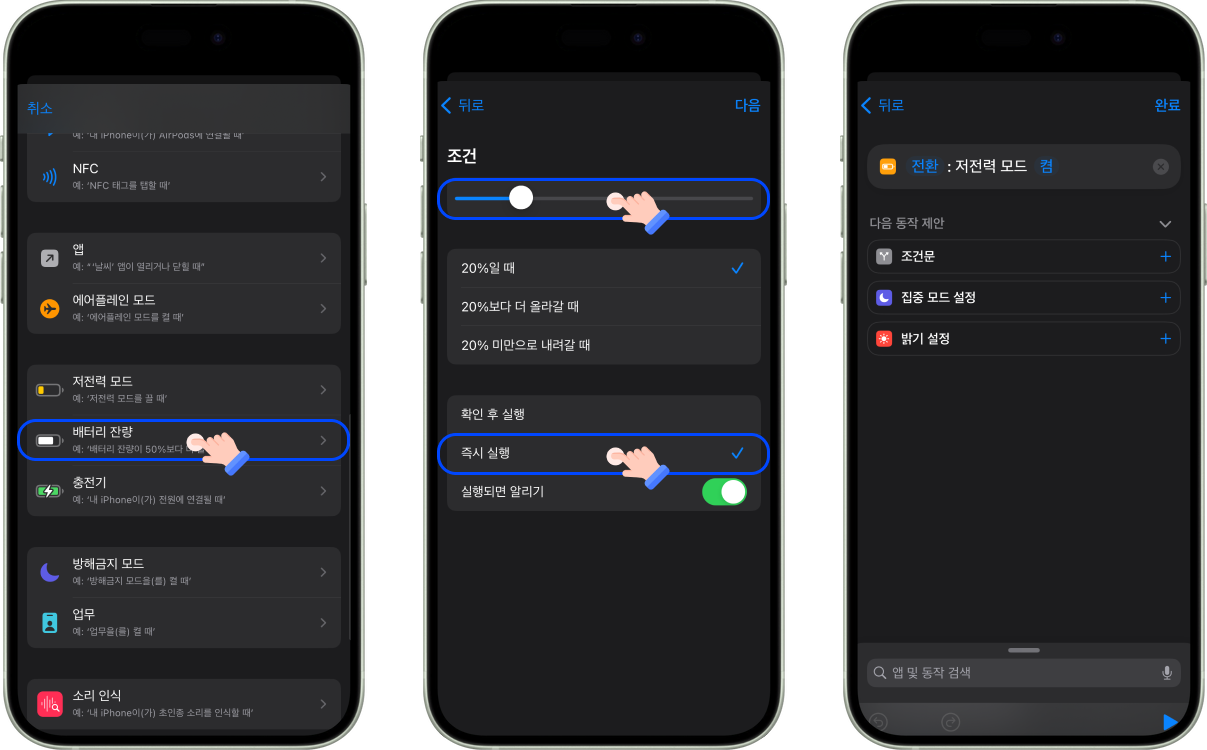
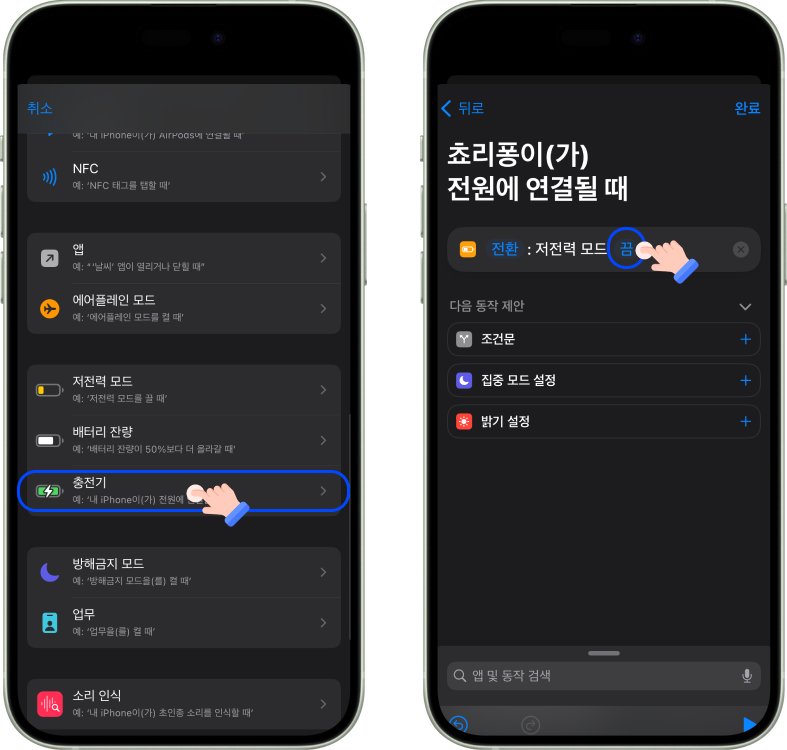
여러분도 여러가지 자동화를 통해 개인 비서를 만들어 스마트하게 활용해 보시길 바랍니다.
감사합니다.
'IT' 카테고리의 다른 글
| 아이폰 집중 모드로 나에게 집중하기 (0) | 2024.05.06 |
|---|