Intro
이번 게시글에서는 아이폰에서 집중 모드 설정하는 법을 알려드리려고 합니다.
함께 따라해 보고 보다 스마트하게 아이폰을 활용해 봐요!
집중 모드란 무엇인가?
집중 모드란 알림이나 화면을 커스텀하는 기능입니다.
특정 조건에 부합하면 자동으로 집중 모드를 활성화하여 집중하는 동안 필요한 알림만 받을 수 있게 설정할 수 있습니다.
업무, 공부, 수면 등 다양한 상황에서 활용이 가능합니다.
집중 모드 설정하는 방법
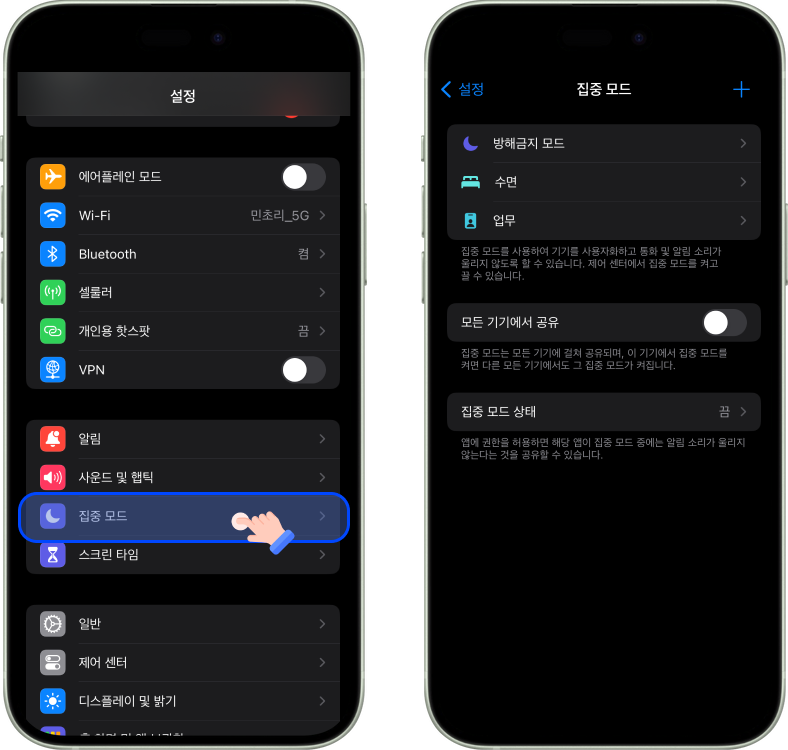
집중 모드는 설정-집중 모드 메뉴에 들어가서 설정할 수 있습니다.
집중 모드 메뉴에 들어가면 현재 설정된 집중 모드를 확인할 수 있고 새로 추가할 수도 있습니다.
오른쪽 위의 '+' 버튼으로 새로운 집중 모드를 추가할 수 있습니다.
집중할 대상 선택
오른 쪽 위의 '+' 버튼을 누르면 집중할 대상을 먼저 선택할 수 있는 화면이 나옵니다.
여기서 원하는 집중 모드 대상을 선택하면 됩니다.
기본적으로 몇 가지 설정이 되어 있고, 개인적으로 생성할 수도 있습니다.
(이미 생성된 집중 모드는 기본 설정에 보이지 않습니다.)
이번 게시글에서는 '피트니스' 모드를 예시로 집중 모드를 설정해 보겠습니다.

집중할 대상에서 '피트니스'를 선택하고 집중 모드 사용자화 버튼을 누르면 설정 화면이 나오게 됩니다.
이 설정 화면에서 알림, 배경화면 등을 설정할 수 있습니다.
알림 설정
알림 설정에서는 집중 모드가 실행되고 있을 때 허용할 알림들을 설정할 수 있습니다.
내가 알림을 받고 싶은 사람이나 앱을 설정해서 받을 수 있습니다.
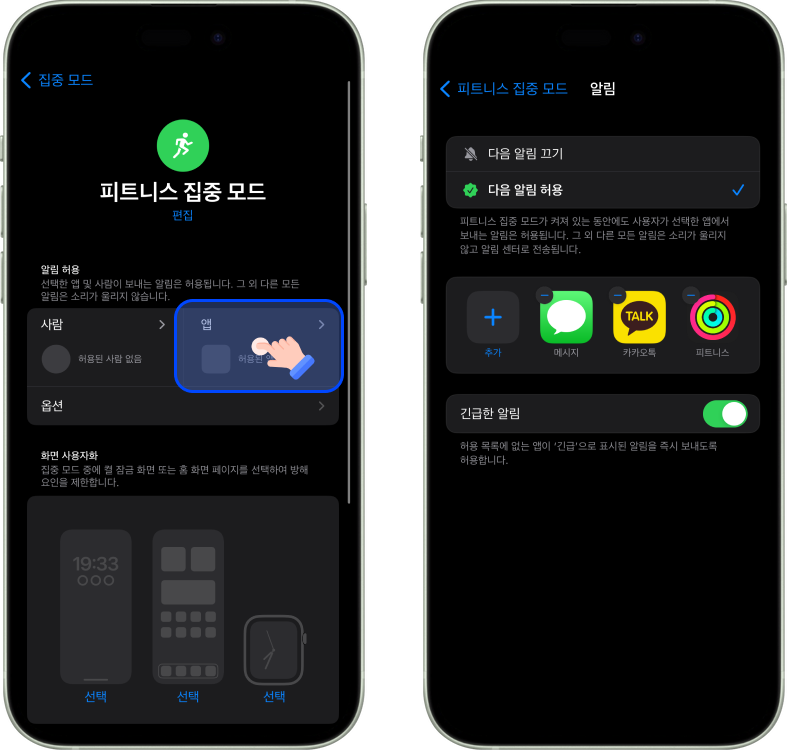
저는 피트니스 앱과, 메신저 앱인 메시지, 카카오톡에서만 알림을 받게 설정했습니다.
여러분들이 운동하면서 사용하는 앱들로 설정하시면 됩니다.
또한, 긴급한 알림에 대해서도 알림을 허용했습니다.
화면 사용자화
화면 사용자화에서는 집중 모드를 사용 중일 때의 잠금 화면 또는 배경 화면을 설정할 수 있습니다.
피트니스에서는 화면 사용자화까지 필요하지는 않지만 설명을 위해 간단히 설정해 보겠습니다.
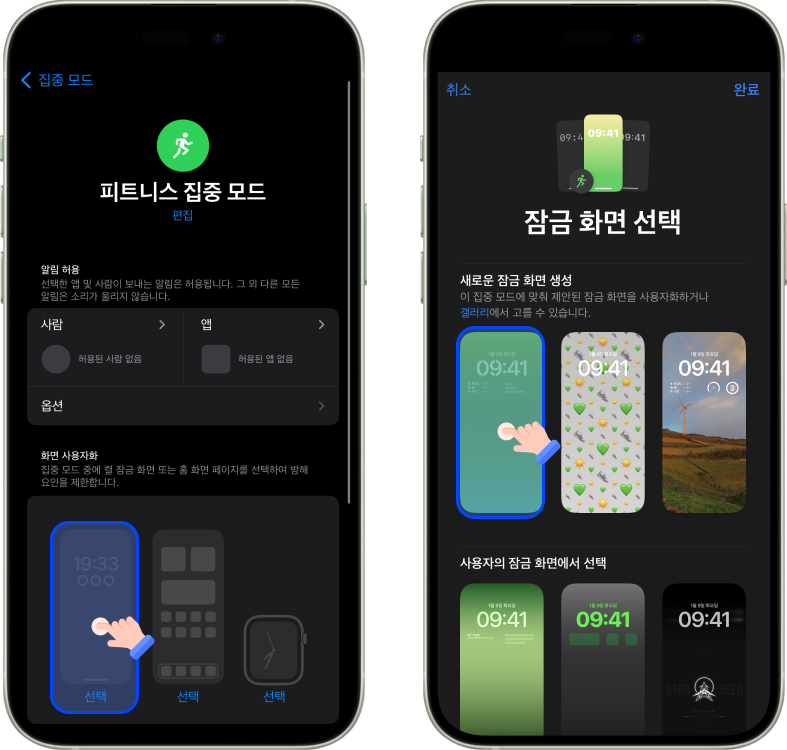
화면 사용자화 메뉴에서 적용할 화면을 선택합니다.
앞에서부터 잠금화면 - 배경화면 - 워치 페이스 순입니다.
저는 잠금 화면을 변경해 보겠습니다.
잠금 화면 선택 메뉴에 들어가면 기존의 잠금 화면과 새로운 잠금 화면을 생성할 수 있는데, 저는 새로운 잠금 화면을 생성하겠습니다.
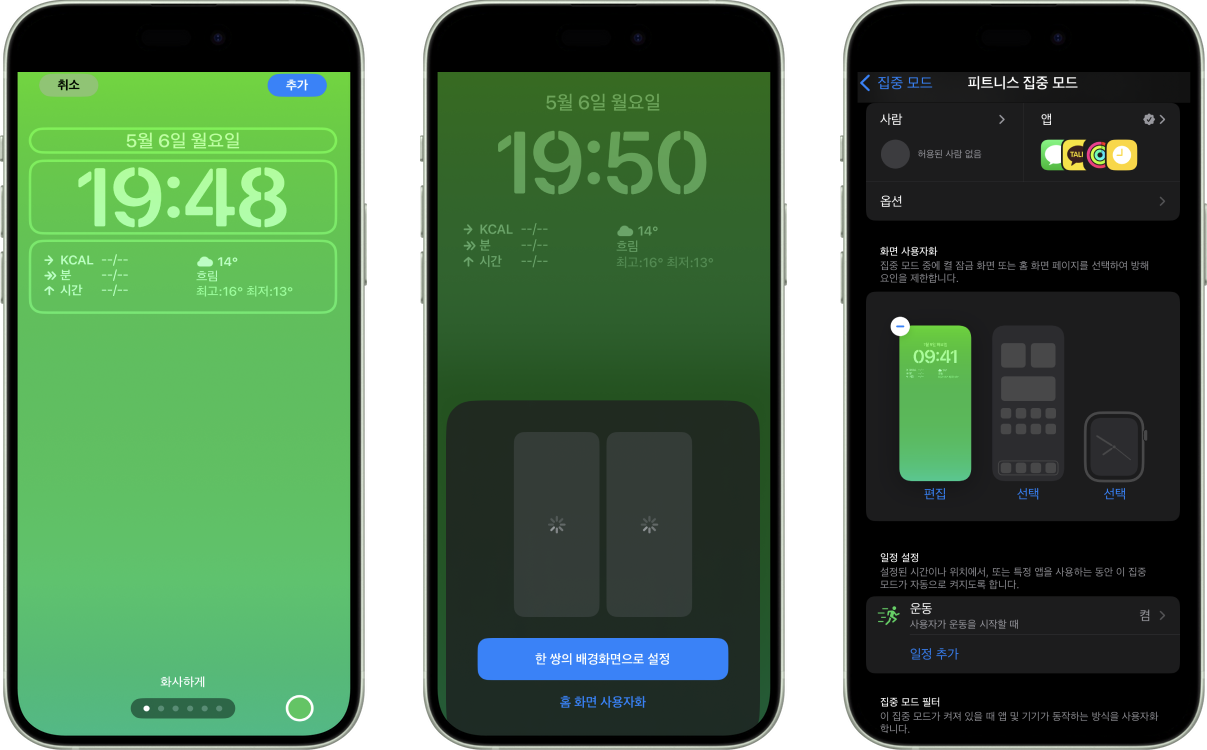
새로운 화면을 선택하고 추가 버튼을 눌러줍니다.
그럼 한 쌍의 배경화면으로 할지, 홈 화면 사용자화를 할지 묻는데 홈 화면 사용자화를 선택합니다.
(한 쌍의 배경화면으로 설정해도 무관합니다.)
완료하게 되면 집중 모드 설정 화면에 선택한 잠금 화면이 보이게 됩니다.
이러한 방식으로 워치 페이스나 배경 화면을 설정할 수 있습니다.
또한 배경 화면에 구성된 앱들 또한 화면 별로 구성이 가능하니, 집중 모드에 따라 배경 화면의 앱을 다르게 구성할 수도 있습니다.
일정 설정
일정 설정에서는 해당 집중 모드가 언제 실행되는지를 설정할 수 있습니다.
저는 헬스장에 들어가면 집중 모드가 자동으로 실행되게 설정해 보겠습니다.
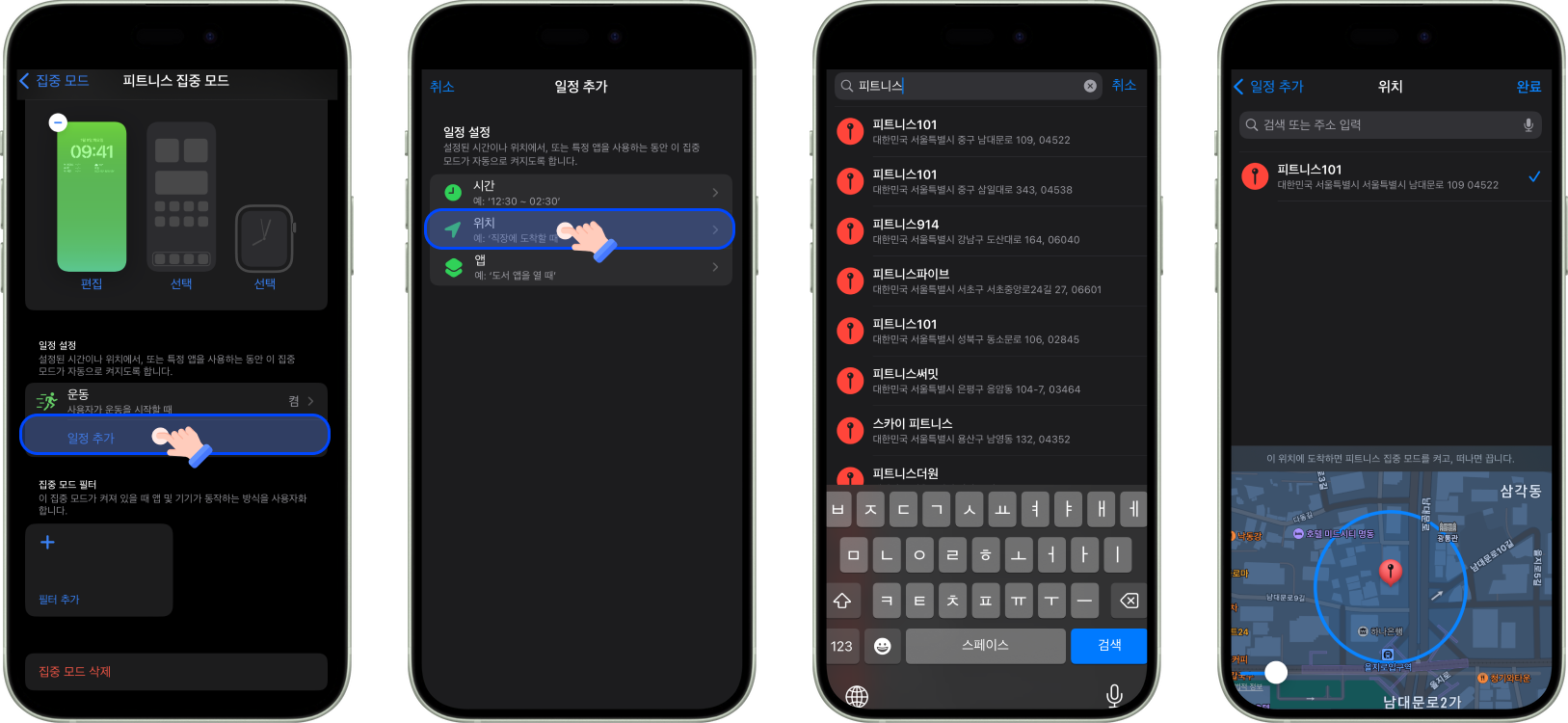
일정 추가 버튼을 누르고 일정 추가 화면에서 위치를 터치합니다.
그럼 위치를 검색할 수 있는 화면이 나오는데, 거기서 내가 다니는 헬스장을 검색해 줍니다.
(위의 헬스장은 예시를 위해 임의로 설정한 헬스장입니다.)
검색 결과에서 헬스장을 선택하면 지도로 표시가 됩니다.
헬스장을 선택했다면 완료 버튼을 터치합니다.
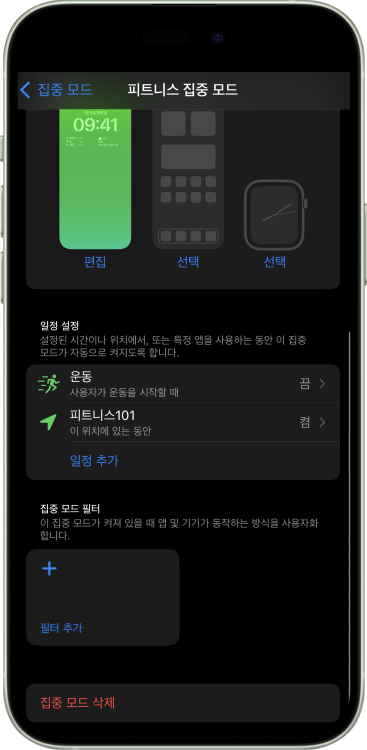
여기까지 진행하면 이로써 집중 모드 설정이 완료 됩니다.
그럼 우리는 '피트니스101' 헬스장에 있는 동안은 피트니스 집중 모드가 켜진 상태가 됩니다.
Outro
여기까지 저희는 집중 모드를 설정해 보았습니다.
저 같은 경우, 오후 11시부터는 수면 모드로 설정하여 모든 알림을 끈 상태로 사용하고 있고
회사에 도착하면 업무 모드로 설정하여 업무 관련 알림만 받을 수 있게 설정하여 사용하고 있습니다.
또한, 배경 화면에 업무 관련 앱만 배치하여 빠르게 찾을 수 있게 활용 중입니다.
여러분도 이처럼 다양한 집중 모드를 활용하여 나에게 오롯이 집중할 수 있는 환경을 구축해 보시길 바랍니다.
감사합니다.
'IT' 카테고리의 다른 글
| 아이폰 자동화로 스마트한 개인 비서 만들기 (0) | 2024.05.04 |
|---|